
Aşama 2: Öğrenci Avatarları
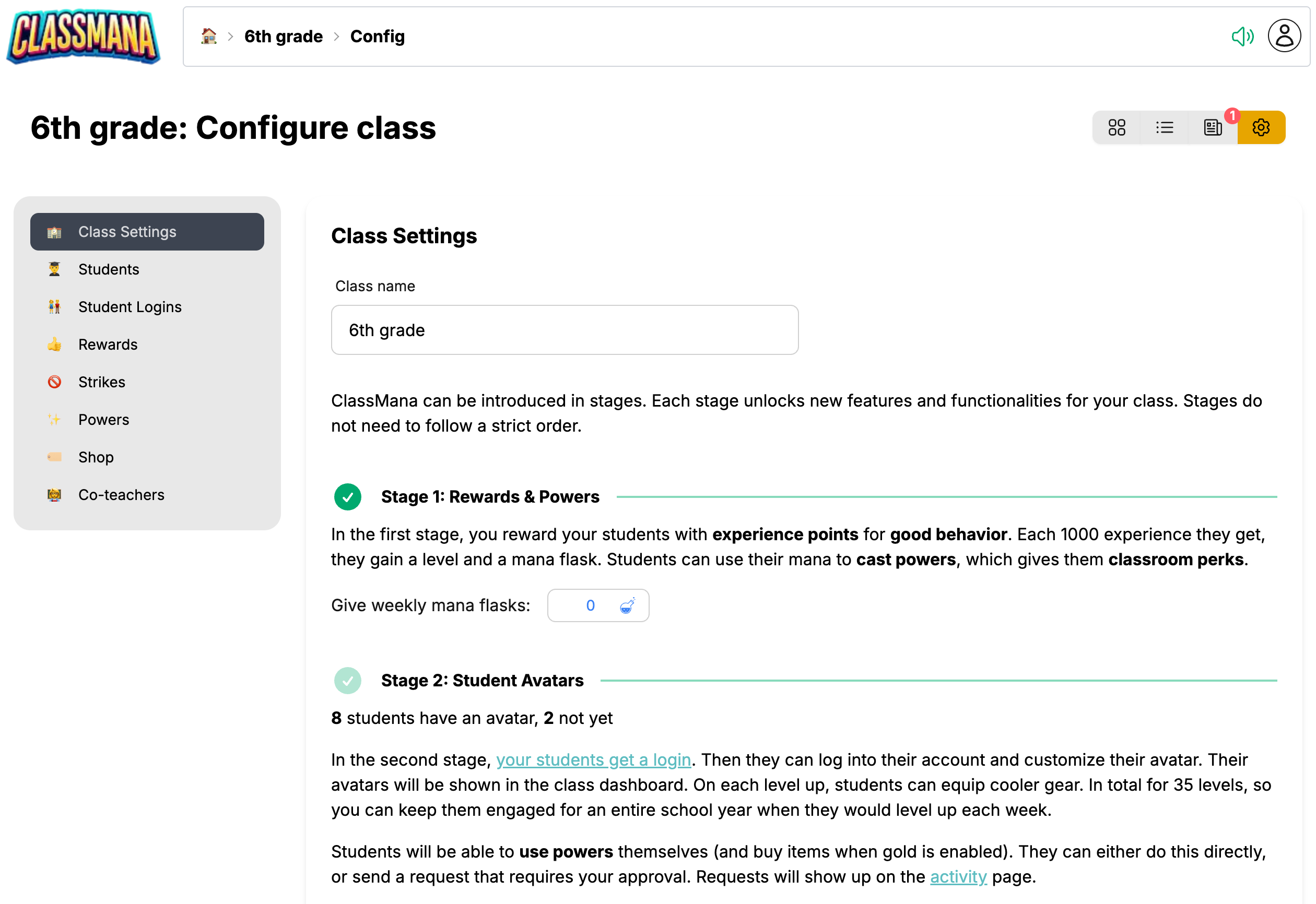
İkinci aşamada, öğrencileriniz bir giriş hesabı alır. Daha sonra hesaplarına giriş yapabilir ve avatarlarını özelleştirebilirler. Avatarları sınıf panosunda gösterilecektir. Her seviye atlayışında, öğrenciler daha havalı ekipmanlar takabilir. Toplamda 35 seviye vardır, böylece onları tüm okul yılı boyunca meşgul edebilirsiniz - her hafta seviye atlayacakları zaman.
Öğrenciler ayrıca güçleri kendileri kullanabilir (ve altın etkinleştirildiğinde eşya satın alabilir). Bunu doğrudan yapabilir veya onayınızı gerektiren istekler gönderebilirler.
Hızlı Başlangıç Kılavuzu
Aşama 2 için "etkinleştir" düğmesi yoktur. Öğrenciler avatarlarını yapılandırdıktan sonra otomatik olarak etkinleşir.
İlerlemeyi Takip Edin
Sınıf Ayarları'nda Aşama 2'nin durumunu göreceksiniz:
- "Henüz hiçbir öğrencinin avatarı yok"
- "X öğrencinin avatarı var, Y henüz yok"
- "Tüm öğrencilerin avatarı var"
1. Öğrenci Giriş Kodlarını Alın
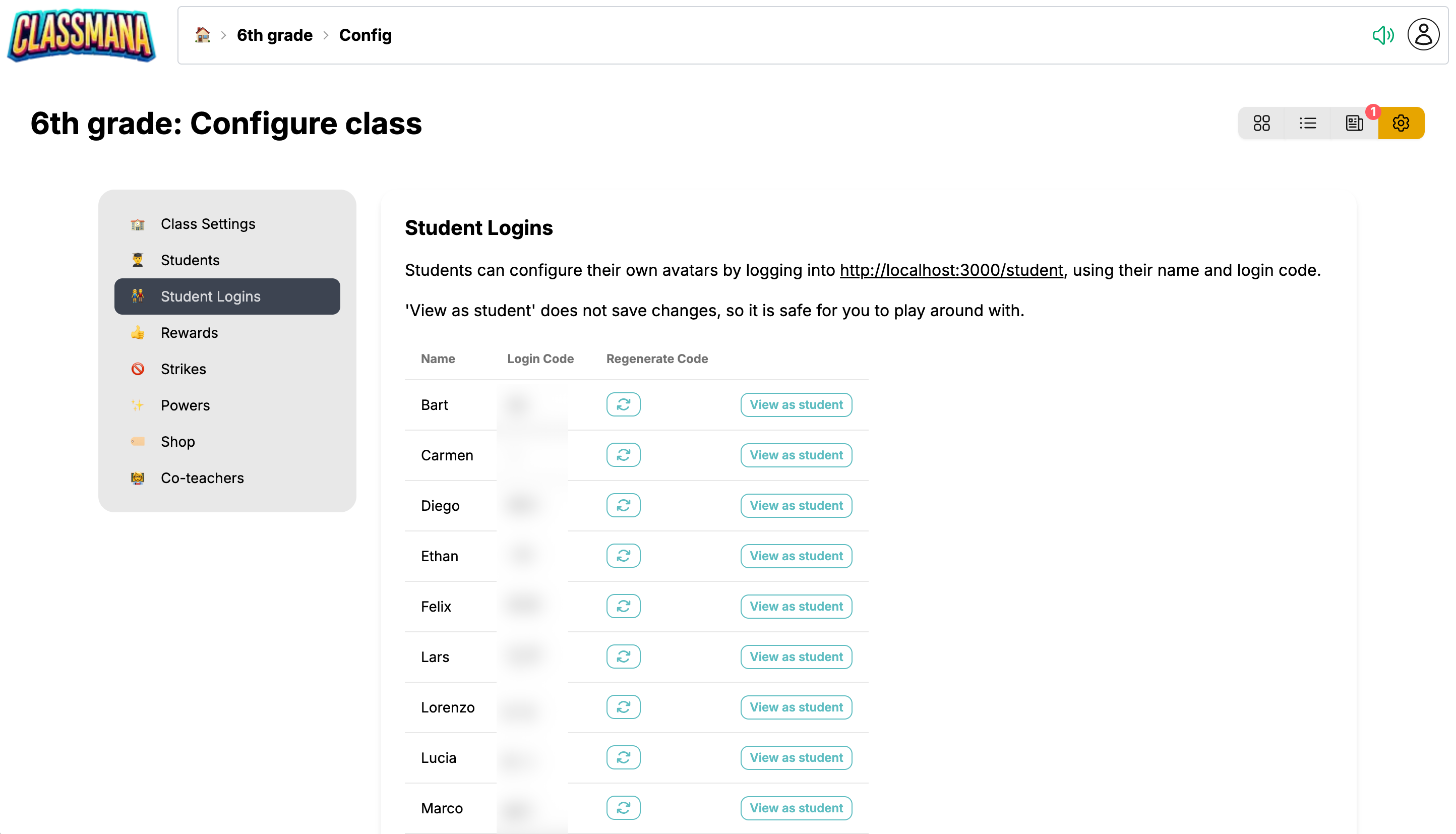
Her öğrencinin benzersiz bir giriş kodu vardır:
- Sınıf Ayarları'na gidin (dişli simgesi)
- Sol menüde **"Öğrenci Girişleri"**ne tıklayın
- Her öğrencinin Adı ve Giriş Kodunu göreceksiniz
Öğrenci Deneyimini Önizleyin
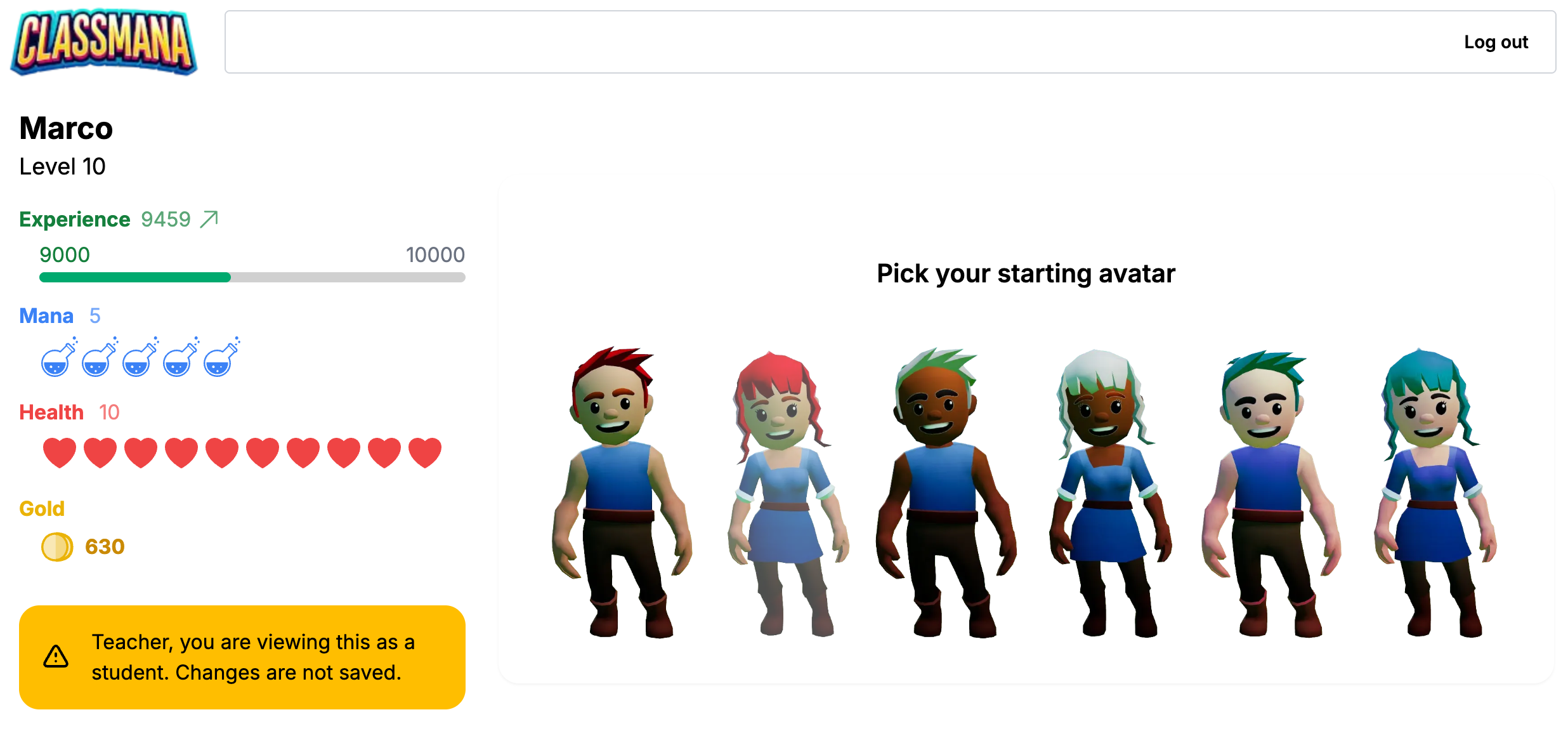
Herhangi bir giriş kodunun yanındaki "Öğrenci Olarak Görüntüle" düğmesini kullanarak o öğrencinin tam olarak ne gördüğünü görebilirsiniz. Bu, arayüzü anlamanıza ve öğrencilere yardım etme pratiği yapmanıza yardımcı olur. Önizleme modunda yapılan değişiklikler kaydedilmez.
2. Kodları Öğrencilere Dağıtın
Kodları öğrencilerinizle adlarıyla birlikte paylaşın:
- Her öğrenci için ayrı kartlar yazdırın
- Okulunuzun mesajlaşma sistemi üzerinden kodları gönderin
- Kodları ajanda/günlüklere yazın
Öğrenciler öğrenci giriş sayfasında hesaplarına erişmek için adlarını ve giriş kodlarını kullanacaklar.
Kodlar büyük/küçük harf duyarlı değildir, bu yüzden öğrencilerin büyük harf konusunda endişelenmelerine gerek yoktur. Bir öğrenci kodunu kaybederse istediğiniz zaman yeni bir kod oluşturabilirsiniz.
Öğrenci Gizliliği
ClassMana öğrenci gizliliğini ciddiye alır:
- E-posta adresi gerekmez
- Hatırlanacak şifre yoktur
- Kişisel bilgi toplanmaz
- Öğrenciler basit kodlarla giriş yapar
- Ebeveynlerin hesap oluşturmasına gerek yoktur
3. Öğrencilerin Avatar Oluşturmasına İzin Verin
Öğrenciler ilk kez giriş yaptıklarında:
- "Avatarınızı Yapılandırın!" uyarısı alacaklar
- Görünümlerini özelleştirecekler (cinsiyet, ten rengi, saç, yüz özellikleri)
- Kaydettikten sonra, o öğrenci için Aşama 2 otomatik olarak etkinleşir
Kurulum İçin Sınıf Zamanı
İlk avatar kurulumu için 10-15 dakika sınıf zamanı ayırın. Öğrenciler özelleştirme konusunda heyecanlanır ve herkese aynı anda yardım etmek daha kolaydır.
Avatar ve Ekipman Sistemi
İlerleme sistemi 35 seviyeye sahiptir ve tam bir okul yılı için tasarlanmıştır:
| Seviye Aralığı | Açılan Özellikler |
|---|---|
| 1-10 | Temel kıyafetler, basit aksesuarlar, saç stilleri |
| 11-25 | Daha havalı kıyafetler, evcil hayvanlar ve arkadaşlar, silahlar ve kalkanlar |
| 26-35 | Efsanevi ekipmanlar, nadir eşyalar, kanatlar, özel özelleştirmeler |
Ekipman nasıl çalışır:
- Ekipman belirli seviyelerde otomatik olarak açılır
- Öğrenciler mana veya altınla ekipman satın almazlar
- Açıldıktan sonra, ekipman istediğiniz zaman takılabilir
- Öğrenciler açılmış eşyaları karıştırıp eşleştirebilir
İlerleme hızı: Öğrenciler haftada bir kez seviye atlarsa, yaklaşık 35 haftalık okul yılının sonunda 35. seviyeye ulaşırlar.
4. Sınıf Panosu
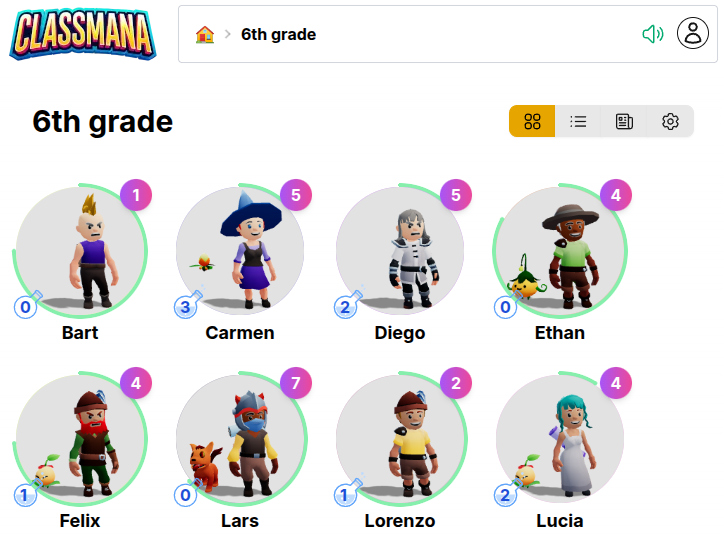
Sınıf panosu tüm öğrenci avatarlarını 3D ızgarada görüntüler:
- Öğrenciler sınıf arkadaşlarının karakterlerini görebilir
- Herhangi bir avatara tıklayarak o öğrencinin profilini görüntüleyebilir
- Sınıf topluluğunun görsel bir temsilini oluşturur
Gizlilik Ayarları
Sınıf Arkadaşlarını Öğrencilere Göster
Varsayılan olarak, öğrenciler giriş yaptıklarında yalnızca kendi avatarlarını görebilir. İsterseniz sınıf arkadaşlarının görünürlüğünü etkinleştirebilirsiniz.
Sınıf Ayarları → Aşama 2: Öğrenci Hesapları'nda "Sınıf Arkadaşlarını Öğrencilere Göster" düğmesini bulacaksınız:
- 🔲 Kapalı (varsayılan) - Öğrenciler yalnızca kendi avatarlarını görür; Sınıf Arkadaşları düğmesi gizlenir
- ✅ Açık - Öğrenciler diğer öğrencilerin avatarlarını ve temel istatistiklerini gösteren bir bölümü açan "Sınıf Arkadaşları" düğmesini görür
Bu Ayarı Ne Zaman Kullanmalı
Bu ayarı kapalı tutun eğer: - Ebeveynler öğrenci ekranını görüntüleyebilir ve diğer çocukların bilgilerini görmelerini istemiyorsanız - Okulunuzun öğrenci verilerini görüntüleme konusunda katı gizlilik politikaları varsa Bu ayarı açık yapın eğer: - Öğrencilerin sınıf arkadaşlarının ilerlemesini görmesini ve kutlamasını istiyorsanız - Avatar görünürlüğü yoluyla sınıf topluluğu oluşturmak bir hedefinizse
Öğrenci Self-Servisi
Öğrenci Güçleri ve Eşya Satın Alma
Öğrenciler giriş yaptıklarında, avatar panolarından doğrudan güçleri kullanabilir ve mağaza eşyalarını satın alabilir. Eşyaları anında kullanıp kullanamayacaklarına veya önce onayınızı isteyip istemeyeceklerine siz karar verirsiniz.
Öğrenci panoları Güçler ve Mağaza düğmelerini gösterir (altın etkinse):
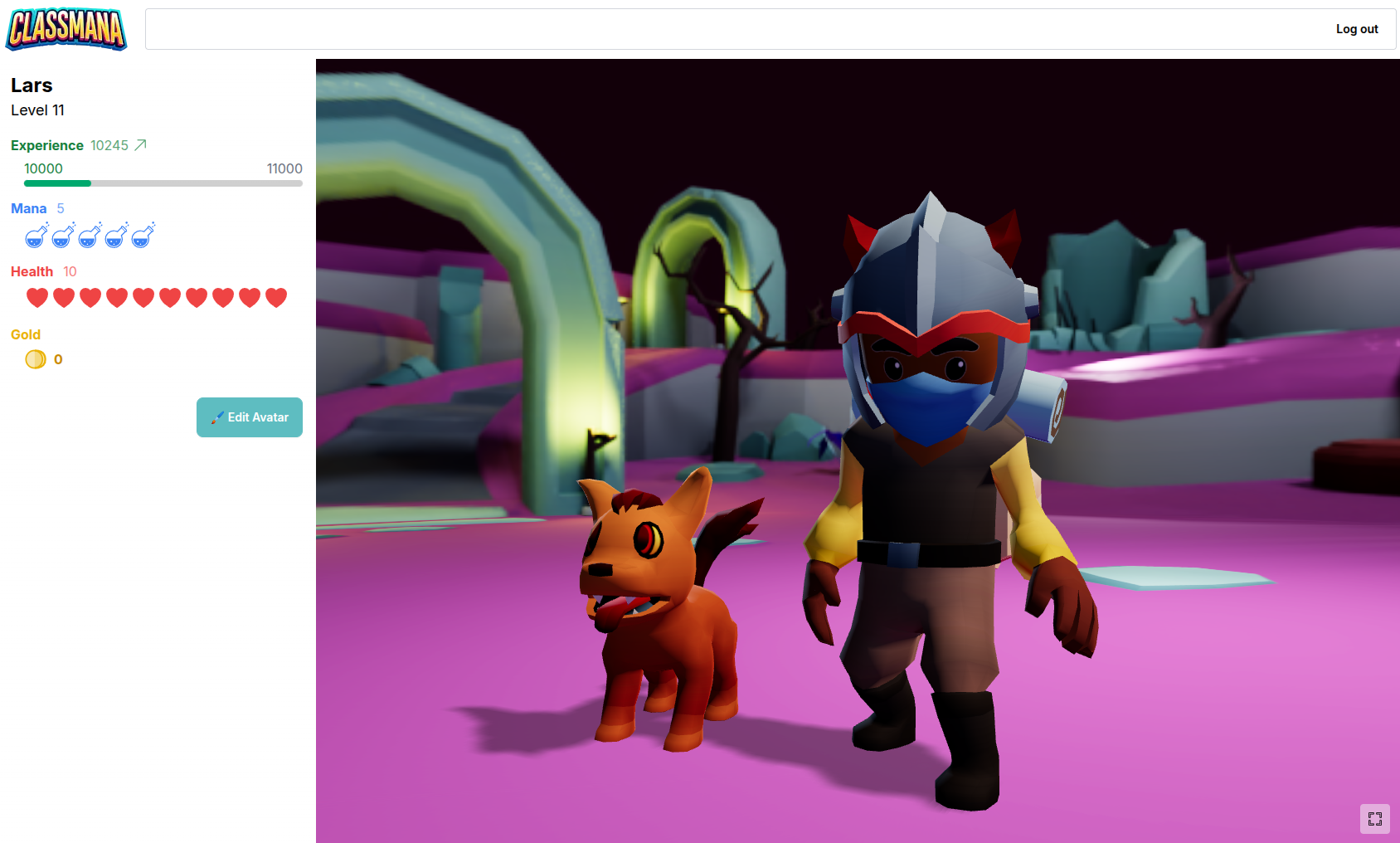
Öğrenciler şunları yapabilir:
- Kazandıkları mana ile güçleri kullanabilir (anında veya onay isteyerek)
- Altınla mağaza eşyalarını satın alabilir (altın etkinse, anında veya onay isteyerek)
- Onayınızı beklerken bekleyen istekleri takip edebilir ve iptal edebilir
Akıllı Kaynak Yönetimi
Öğrenciler istek gönderdiğinde, mana veya altınları rezerve edilir böylece onayınızı beklerken fazla harcama yapamazlar.
Öğrenci İsteklerini Yönetme
Öğrenciler istek gönderdiğinde, bunları Etkinlik sayfanızda hemen göreceksiniz:
- Etkinlik düğmesi bir rozet sayacı gösterir (örn. "3" veya "9+") böylece kaç isteğin beklediğini her zaman bilirsiniz
- Yanıtınızı bekleyen tüm isteklerle birlikte üstte bir bekleyen istekler bölümü görünür
- Her isteği tek tıkla onaylayın veya reddedin
- Sistem, onaylamanıza izin vermeden önce öğrencilerin yeterli mana/altına sahip olduğunu doğrular
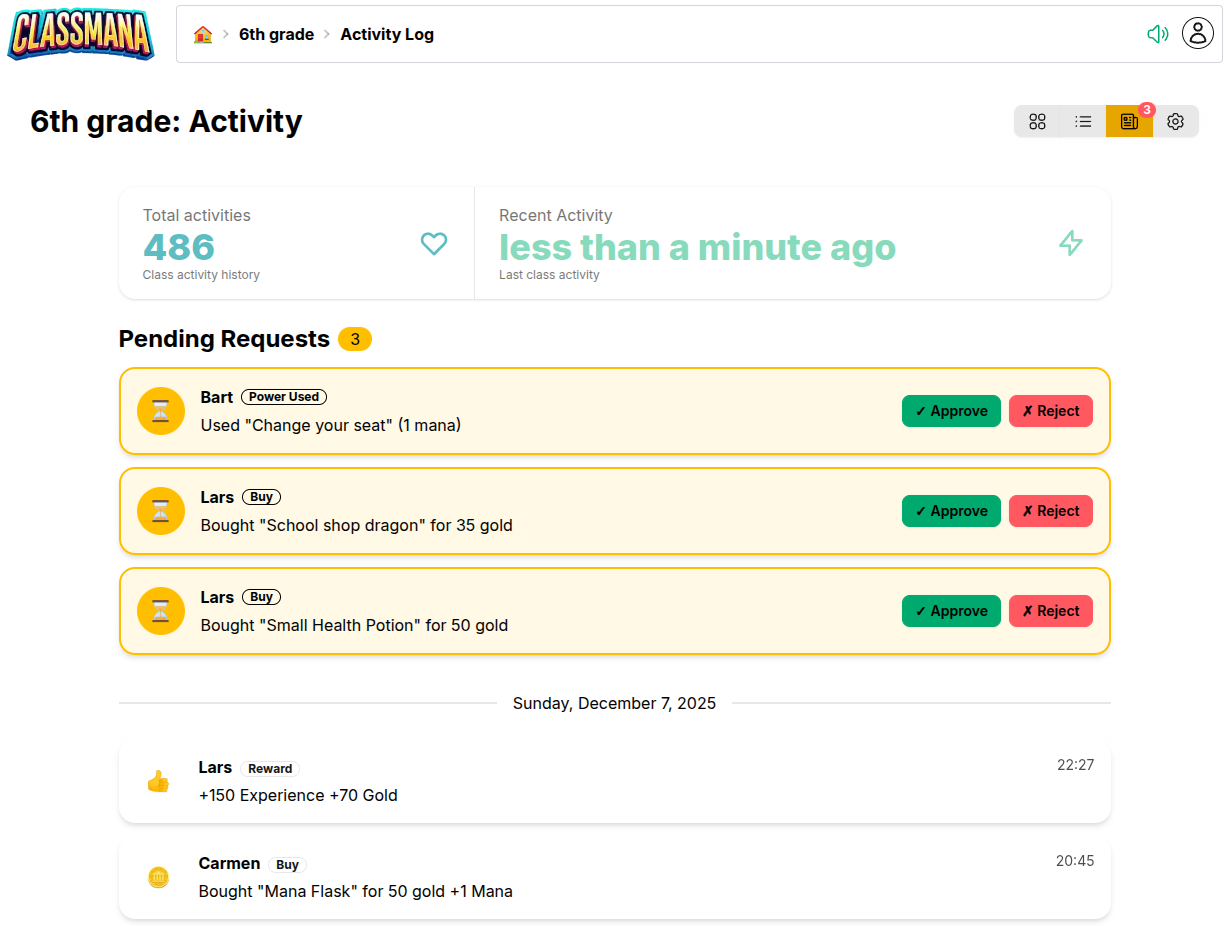
Tüm istekler etkinlik günlüğünde takip edilir, böylece hangilerinin onaylandığını, reddedildiğini veya anında tamamlandığını görebilirsiniz.
Onay Gereksinimlerini Yapılandırın
Hangi güçlerin ve mağaza eşyalarının onayınızı gerektirdiği konusunda tam kontrole sahipsiniz. Sınıf yönetimi tarzınıza göre her birini ayrı ayrı yapılandırın.
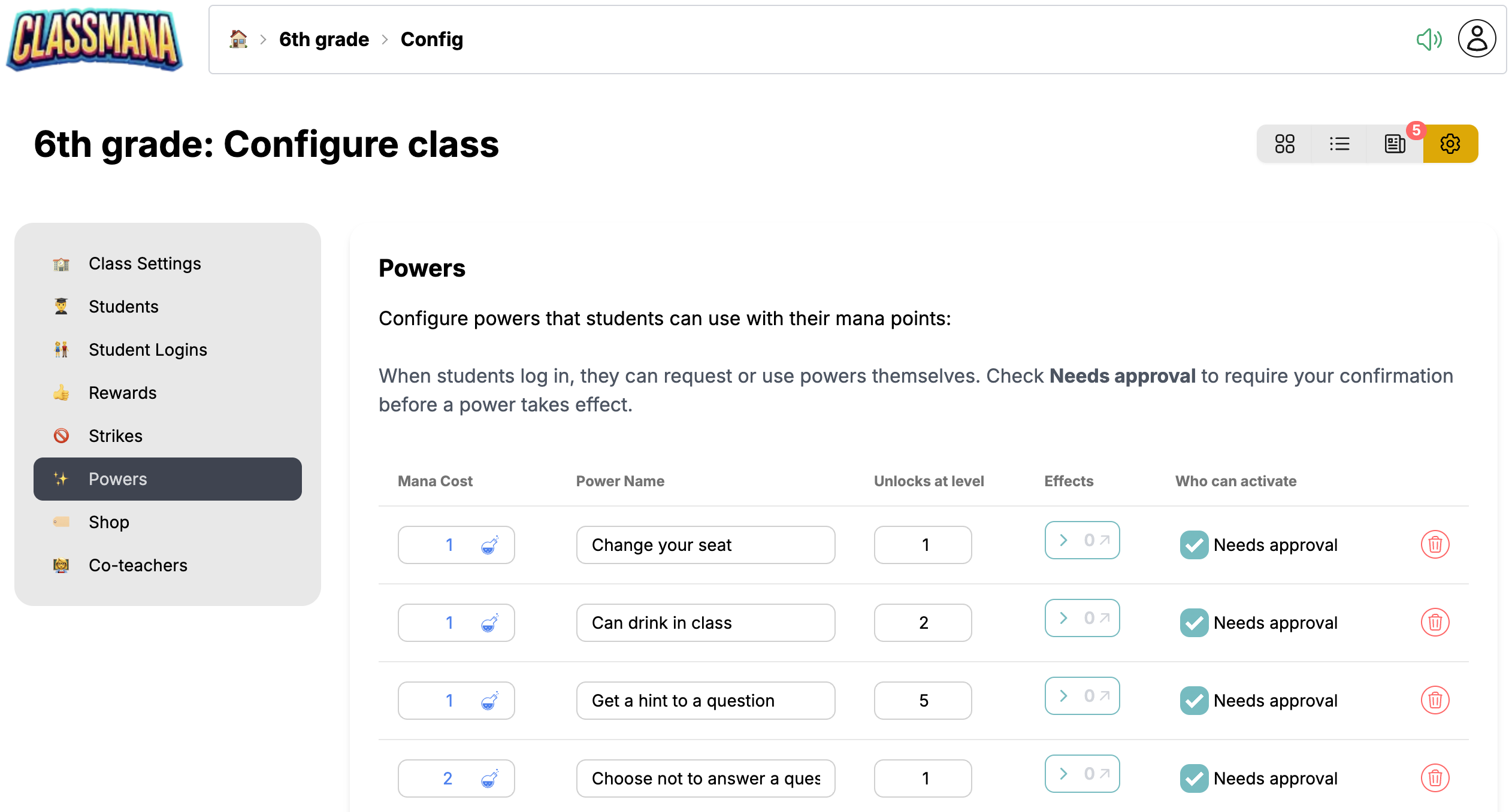
Sınıf Ayarları → Güçler'de, her güç için bir "Onay gerektirir" onay kutusu bulacaksınız. Benzer şekilde, Sınıf Ayarları → Mağaza'da, her mağaza eşyasının aynı seçeneği vardır.
- ✅ İşaretli - Öğrenciler onay istemeli; siz gözden geçirip onaylar/reddedersiniz
- 🔲 İşaretli değil - Öğrenciler gücü kullanabilir veya eşyayı anında satın alabilir
Karma Yaklaşım
Güç başına ve eşya başına onay gereksinimleri belirleyebilirsiniz. Örneğin, "Müzik dinle" anında olabilirken, "Ödev geçiş kartı" onayınızı gerektirebilir.
Sonraki Adımlar
Aşama 2 sorunsuz çalıştıktan sonra, genişletmeyi düşünün:
- Aşama 3: Sağlık Sistemi - Sağlık puanları ile kötü davranış için sonuçlar ekleyin
- Aşama 4: Altın ve Mağaza - Altın para birimi ile sınıf ekonomisi oluşturun
Öğrencileri meşgul etmek için daha fazla ipucu:
- En İyi Uygulamalar - Yıl boyunca uzun vadeli katılım stratejileri